Abfahrt


On your display
ÖPNV-Abfahrtszeiten des RMV
- Topic
- Miscellaneous
- Includes
- Script
Runs on
- Does not run on 32×8 (TC001 & DIY) Made for 52×16 (TC002).
- Runs on 52×16 (TC002)
- Does not run on 32×8 with AWTRIX 3 (TC001 & DIY) Made for AWTRIX NG.
Choose your display in the next step.
Script description
Abfahrt zeigt die nächsten Abfahrten von einer oder zwei frei wählbaren Haltestellen im RMV-Gebiet in Echtzeit. Die Fahrplandaten kommen aus dem Modul abfahrt_rmv, das live auf die Schnittstelle des RMV (RMV Open Data) zugreift.
Abfahrt - RMV-Modul: https://awtrix.de/script/cYAMHrX75uQu
ACHTUNG: Für den Abruf von Fahrplandaten ist ein persönlicher, kostenloser API-Key nötig:
https://www.rmv.de/s/de/rmv-open-data
ANZEIGE
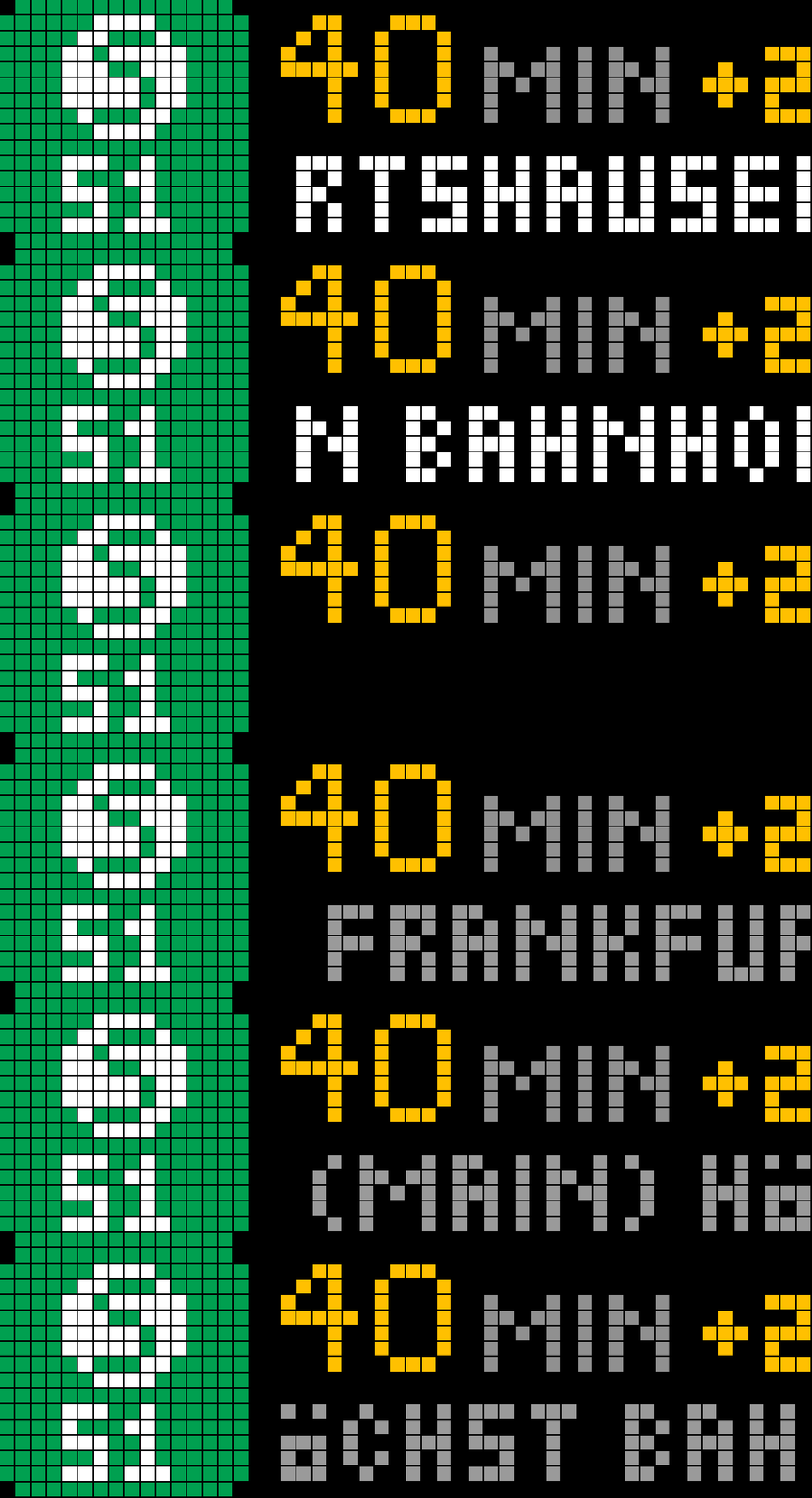
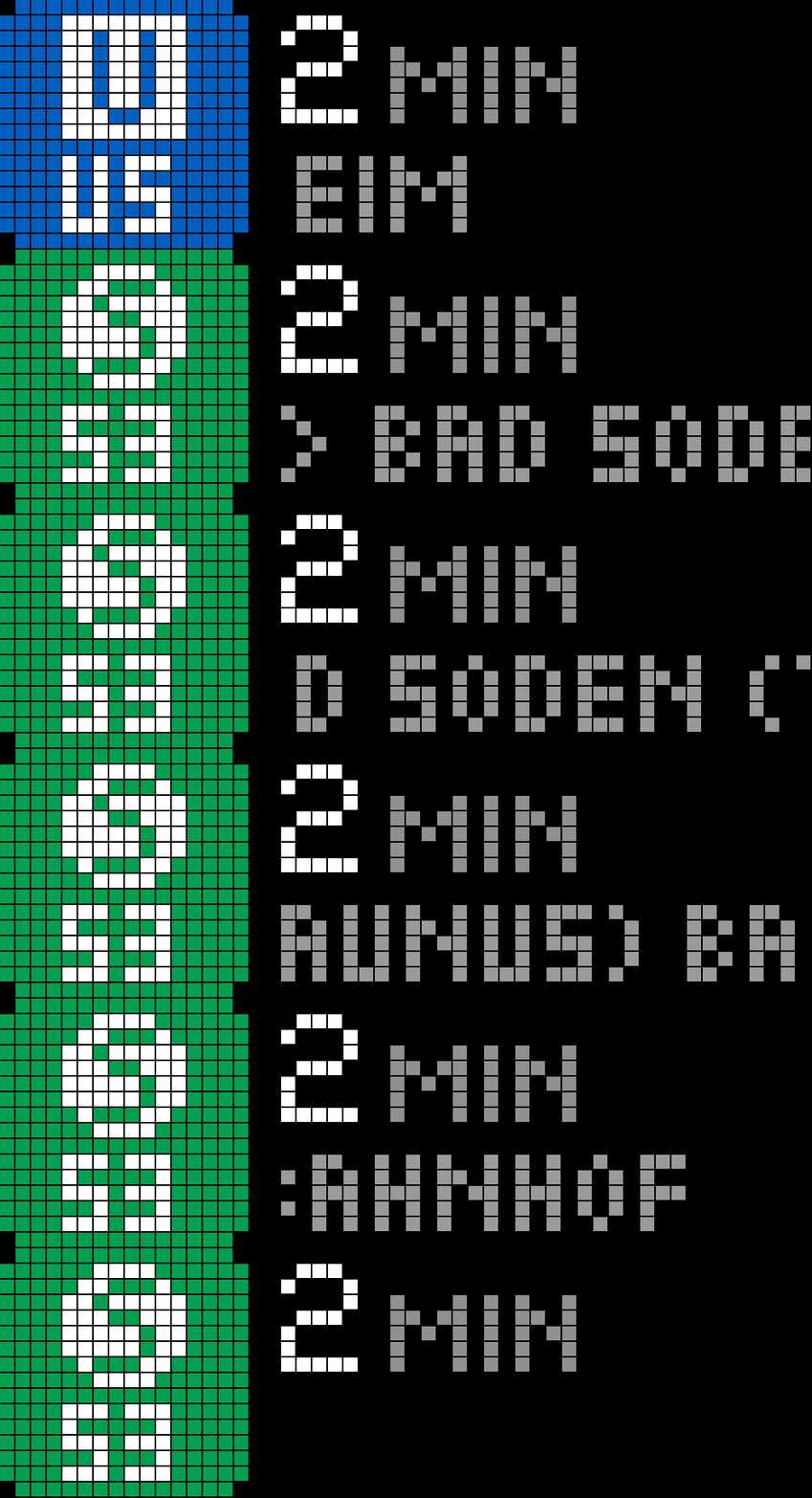
- Jede Abfahrt hat eine eigene Seite.
- Links ein Schild in der Farbe des Verkehrsmittels mit Icon und Linie: S-Bahn, U-Bahn, Tram, Bus, Zug, Fähre, Seilbahn, Anruf-Sammel-Taxi.
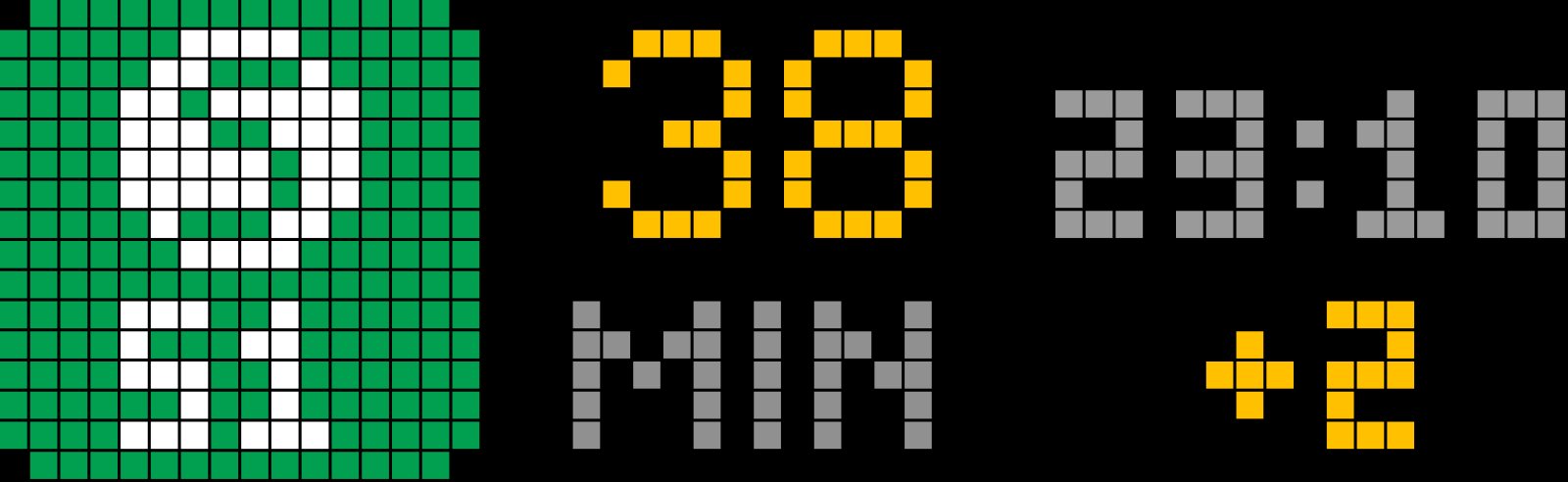
- Oben die Minuten bis zur Abfahrt mit „MIN“, bei Verspätung gelb mit „+3“, bei Ausfall rot. Ab 60 Minuten steht dort die Abfahrtszeit.
- Unten läuft das Ziel als „> WIESBADEN …“ durch. Danach kommt die nächste Seite, nach der letzten gibt die App an die nächste App ab.
- Bei „fährt jetzt“ (0 Minuten) blinkt das Schild. Lange Liniennamen laufen im Schild im Kreis.
- Ist genau eine Haltestelle mit Richtung eingetragen, zeigt die App ein reduziertes Layout: Minuten groß, darunter „MIN“, rechts die Abfahrtszeit laut Plan, ohne Ziel. Haltestelle und Richtung werden dann nicht angezeigt.
EINSTELLUNGEN
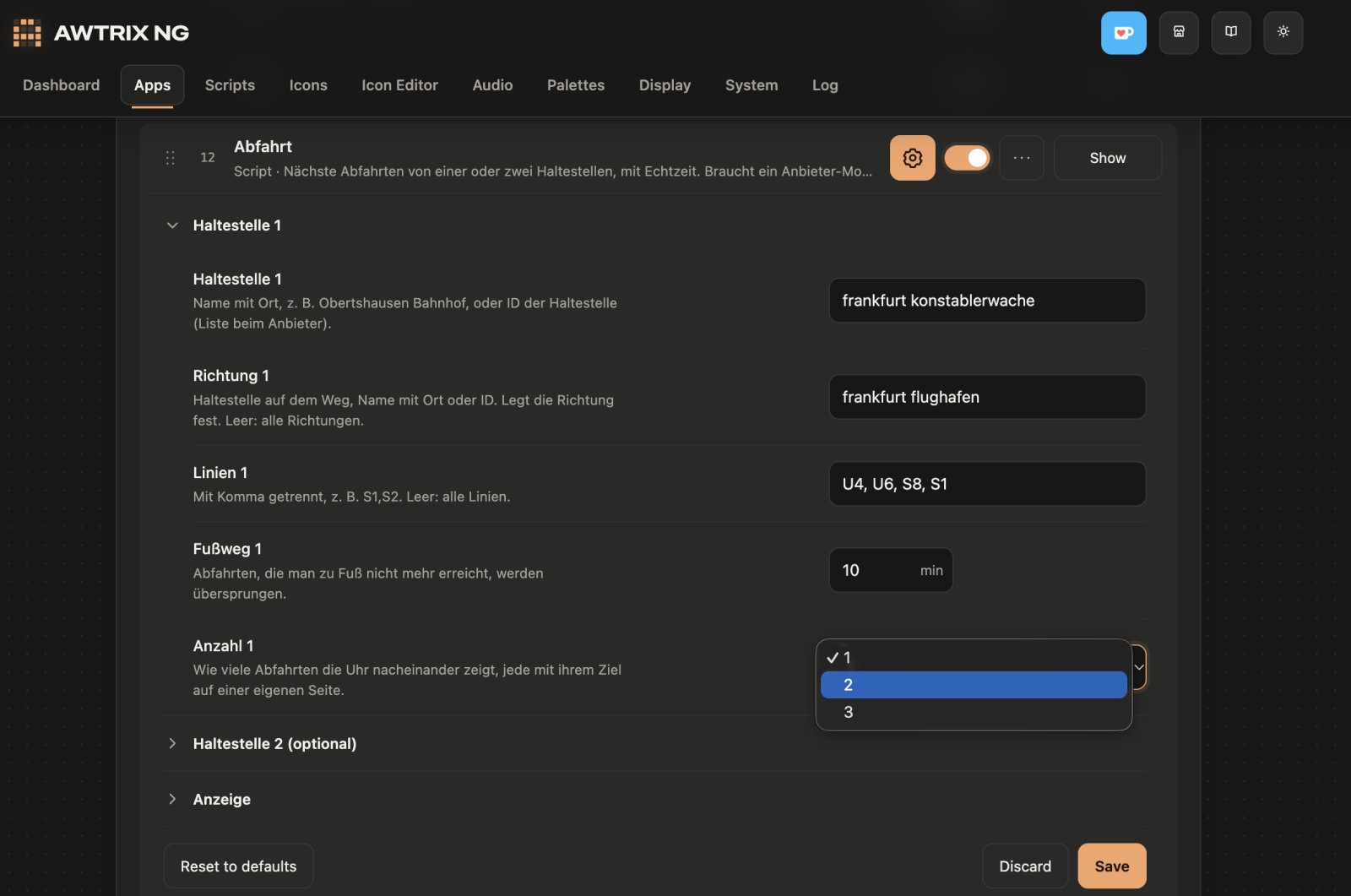
Pro Haltestelle (1 und optional 2):
- Haltestelle als Name mit Ort oder als ID
- Richtung als Name einer Haltestelle auf dem Weg (leer: alle Richtungen)
- Linien, z. B. „S1,S2“ (mehrere mit Komma getrennt; leer: alle Linien)
- Fußweg in Minuten
- Anzahl Abfahrten 1–3 (wie viele Abfahrten pro Haltestelle gezeigt werden)
Allgemein:
- Losgehen-Hinweis (Vorlauf in Minuten)
- Tage: täglich, Mo–Fr, Mo–Sa, Sa–So
- Zeitfenster von/bis in vollen Stunden, auch über Mitternacht
VERHALTEN
- Fußweg: Abfahrten, die man zu Fuß (Einstellung Fußweg) nicht mehr schafft, werden übersprungen.
- Losgehen-Hinweis: Ist es Zeit loszugehen (Fußweg + Vorlauf), holt sich die App einmal nach vorne, zeigt nur diese Abfahrt und lässt die Minuten blinken. Nur wenn ein Fußweg eingetragen ist.
- Zwei Haltestellen: Vor den Seiten jeder Haltestelle läuft einmal ihr Name. Langes Drücken des Drehknopfs wechselt zur anderen Haltestelle.
- Nach dem Speichern: „GEFUNDEN“ zeigt einmal, welche Haltestellen und Richtungen erkannt wurden. Kurz auf den Drehknopf drücken zeigt das erneut.
- Prüfung: Nach dem Speichern prüft die App, ob die eingetragene Linie und/oder Richtung in den nächsten 7 Tagen überhaupt an der Haltestelle fährt.
- Die App ist ausgeblendet außerhalb von Tagen und Zeitfenster, bei ausgeschaltetem Display und wenn gerade keine passende Abfahrt vorliegt. Direkt aufgerufen zeigt sie dann „KEINE ABFAHRT“.
- Abfrage einmal pro Minute. Dazwischen zählt die App selbst herunter, auch über Mitternacht.
FEHLERANZEIGEN (graues Schild mit Icon, Text rot)
- KEY FEHLT: kein oder ungültiger API-Key im Modul
- HALTEST. FEHLT: keine Haltestelle eingetragen
- NICHT GEFUNDEN: Haltestelle oder Richtung nicht erkannt
- RMV OFFLINE: RMV nicht erreichbar (nach 3 Fehlversuchen)
- MODUL FEHLT: abfahrt_rmv nicht installiert
- … NICHT HIER: eingetragene Linie und/oder Richtung fährt in den nächsten 7 Tagen nicht an dieser Haltestelle
INSTALLATION
- Abfahrt aus dem Hub installieren. Das Modul abfahrt_rmv wird dabei automatisch mitinstalliert.
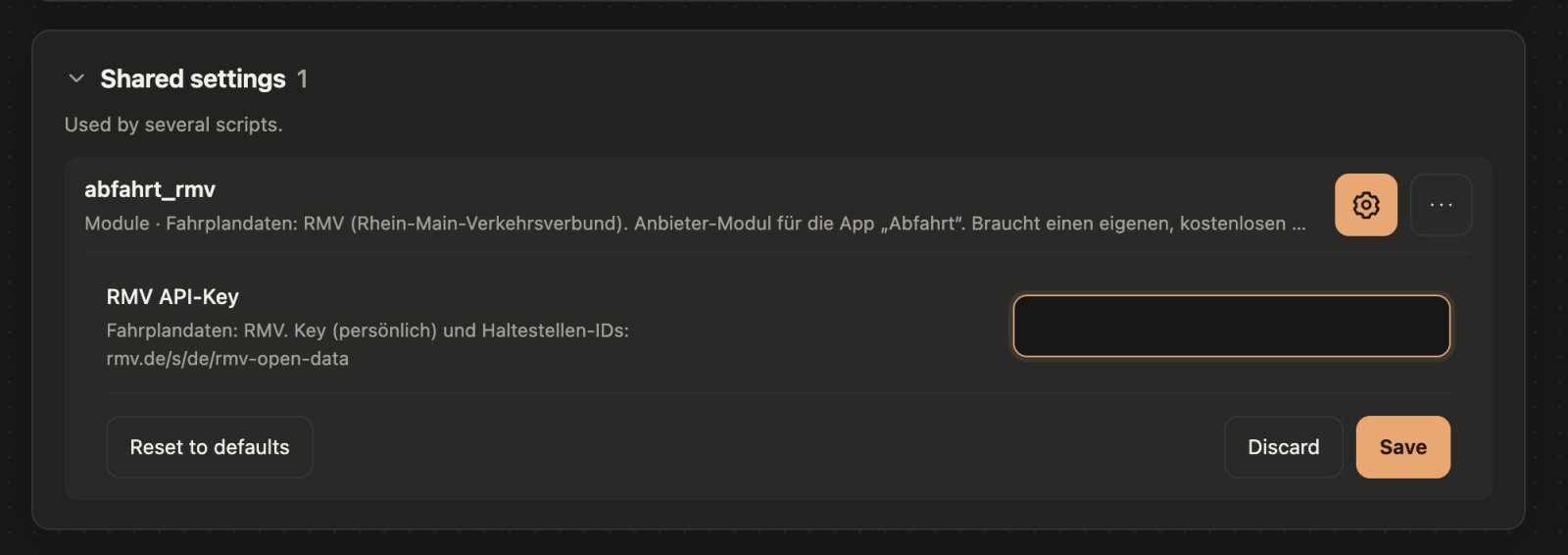
- API-Key eintragen: in den Einstellungen des Moduls abfahrt_rmv (Shared settings) und speichern. Der Key steht nur dort, nicht in der App.
EINRICHTEN
- In den Einstellungen der App mindestens „Haltestelle 1“ eintragen, als Name mit Ort (z. B. „Frankfurt Konstablerwache“) oder als ID.
- Optional dazu Richtung, Linien, Fußweg, Anzahl und Haltestelle 2.
- Speichern. Die App zeigt kurz „GEFUNDEN“ mit der erkannten Haltestelle und Richtung, danach erscheinen die Abfahrten in der Rotation.
Fahrplandaten: RMV (Rhein-Main-Verkehrsverbund), RMV Open Data.
Sign in to view and copy the code of this script.
Discussion 0
Ask a question, suggest a change or share how you use it.
No comments yet. Start the conversation.
More scripts in Miscellaneous
Something wrong with this script? Report it.
Have an idea?
Sign in to ask questions and join the conversation.